
オマーン ビザ 審査状況 確認は、オマーン警察(ROP)のオンラインポータルで申請番号と旅券情報を入力すれば、ログインなしで今の審査結果を調べられます。承認が下りたら、電子査証PDFをその場で端末とクラウドへ保存してください。
15日以上の滞在で電子査証(e-Visa)を申請し、結果待ちをしている方のための手順書です。当サイトは日本人渡航者向けの独立系ポータルで、政府機関とは無関係です。手数料の受領も申請の代行も行いません。料金や日数は出発前に ROPのオンライン申請ポータル と 在日オマーン大使館の滞在案内 でご自身でご確認ください。
14日以内の免除と15日以上の申請
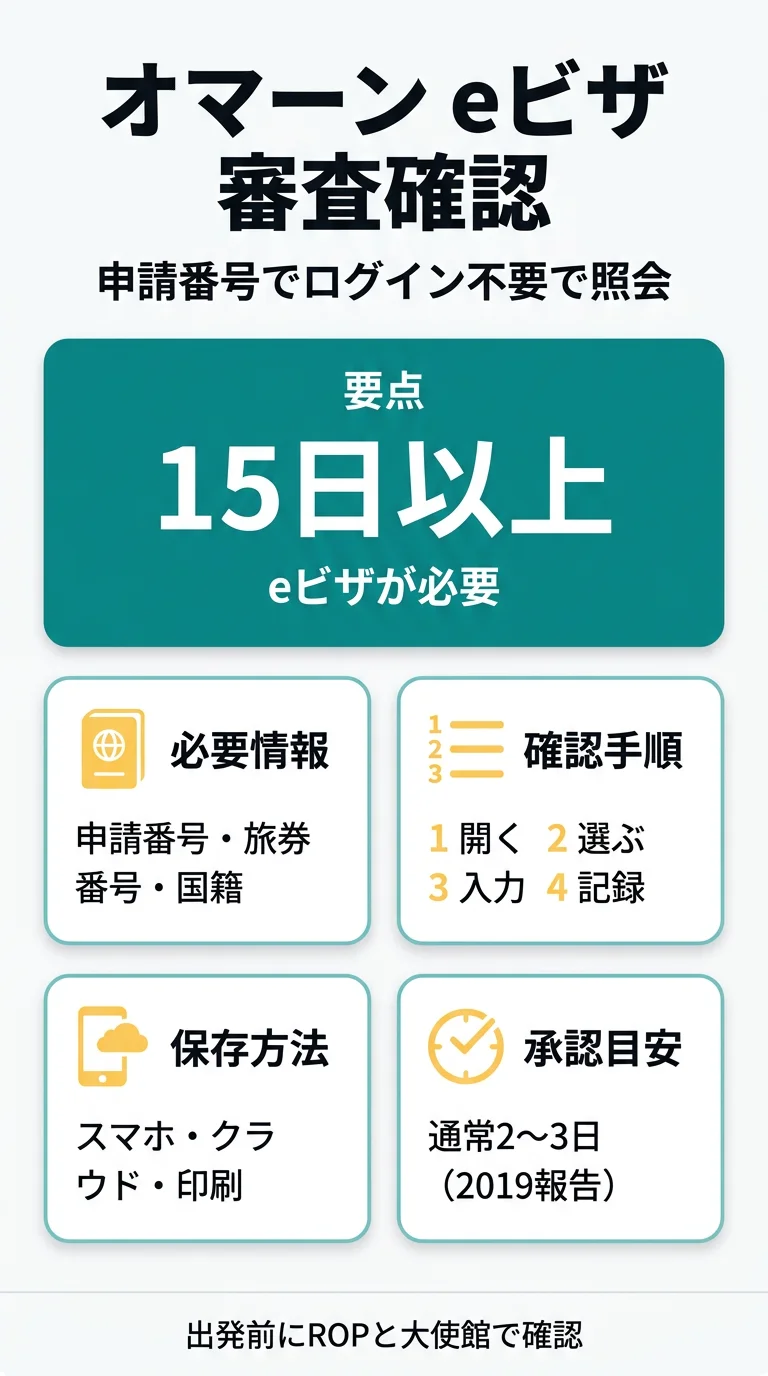
観光など短期の滞在が14日以内なら査証は要らず、審査の照会も発生しません。15日以上の中・長期滞在では電子査証の事前取得が必須となり、ここから進捗確認の話が始まります。14日間免除の要件について詳しくは、オマーン ビザ免除14日の必須要件ガイドをご覧ください。
| 確認する項目 | 14日以内の観光滞在 | 15日以上の滞在 |
|---|---|---|
| 事前の査証申請 | 不要(査証免除) | 電子査証をオンラインで申請 |
| 審査状況の確認 | 発生しない | 申請番号で照会する |
| 入国時の携行書類 | 旅券・復路航空券・ホテル予約確認書 | 旅券と印刷した電子査証 |
| 査証料 | かからない | 30日有効一次20 OMR/1年有効数次50 OMR |
2018年の渡航ガイドによれば、2016年4月以降、在日オマーン大使館での査証発給は行われていません。現在の制度では15日以上の滞在に電子査証が必要です。緊急旅券は査証の有無にかかわらず入国できません。日数の数え方は旅券と航空券の実物で確認しましょう。
照会に必要な3つの情報
入力するのは申請番号、パスポート番号、国籍の3点です。いずれも申請時の記載どおりに入力してください。申請手順全体は、アカウント作成から申請完了までのステップ解説を参考にしてください。
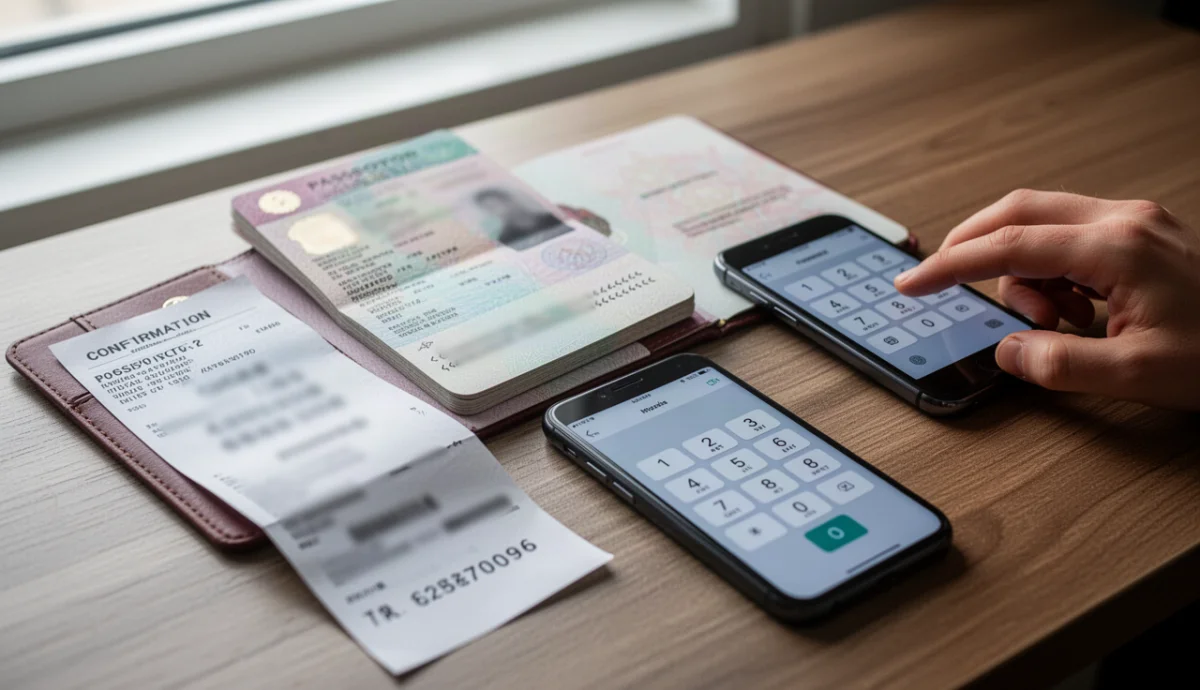
- 申請番号:申請完了画面に表示される照会用の番号
- パスポート番号:旅券の記載どおりに転記
- 国籍:申請時に選択した表記で入力
照会には申請番号を入力します。番号が分からないときは、申請完了時の画面や控えを確認してください。
審査状況の確認手順
照会はアカウント登録なしでできます。手元の3情報がそろったら、次の順に操作してください。
ポータルを開く
ROPのオンラインポータルにアクセスする
照会機能を選ぶ
英語版入口から「Track Your Application」を選択する
3情報を入力する
申請番号・パスポート番号・国籍を入力する
ステータスを記録する
送信して表示されたステータスを日付つきでメモする
申請の代行を有料で扱うサイトでは、支払いが発給を保証するものではありません。照会は必ず上記URLへ直接アクセスして行うのが安全です。記録した日付は、あとで問い合わせるときに経過を説明する材料になります。
ステータスの意味と審査期間
「Approved」に変われば審査は完了で、査証PDFのダウンロードに進みます。それまでは表示どおり待機します。不許可の場合は、理由を確認して再申請になります。
| 表示 | 意味 | 次のアクション |
|---|---|---|
| Submitted | 申請の受付のみで発給ではない | 内容を確認して待機する |
| Pending | 審査中 | 日をおいて照会を続ける |
| Approved | 承認された | PDFをダウンロードして保存する |
審査期間は情報源によって幅があります。2019年の渡航報告では承認は通常2〜3日、1日未満で済むこともあったとされ、公式な目安は確認できていません。遅延も想定して、出発まで十分な余裕を持って申請と確認を進めるのが安心です。承認通知は登録メールアドレスへ届きます。申請タイミングの目安については、オマーンeVisaの審査期間と申請タイミングの指針も参考にしてください。
査証の規則に関する最新の情報は、在日オマーン大使館(電話 03-5468-1088、Eメール [email protected]、住所 東京都渋谷区広尾4-2-17)へお問い合わせください。
PDFの保存と印刷のルール
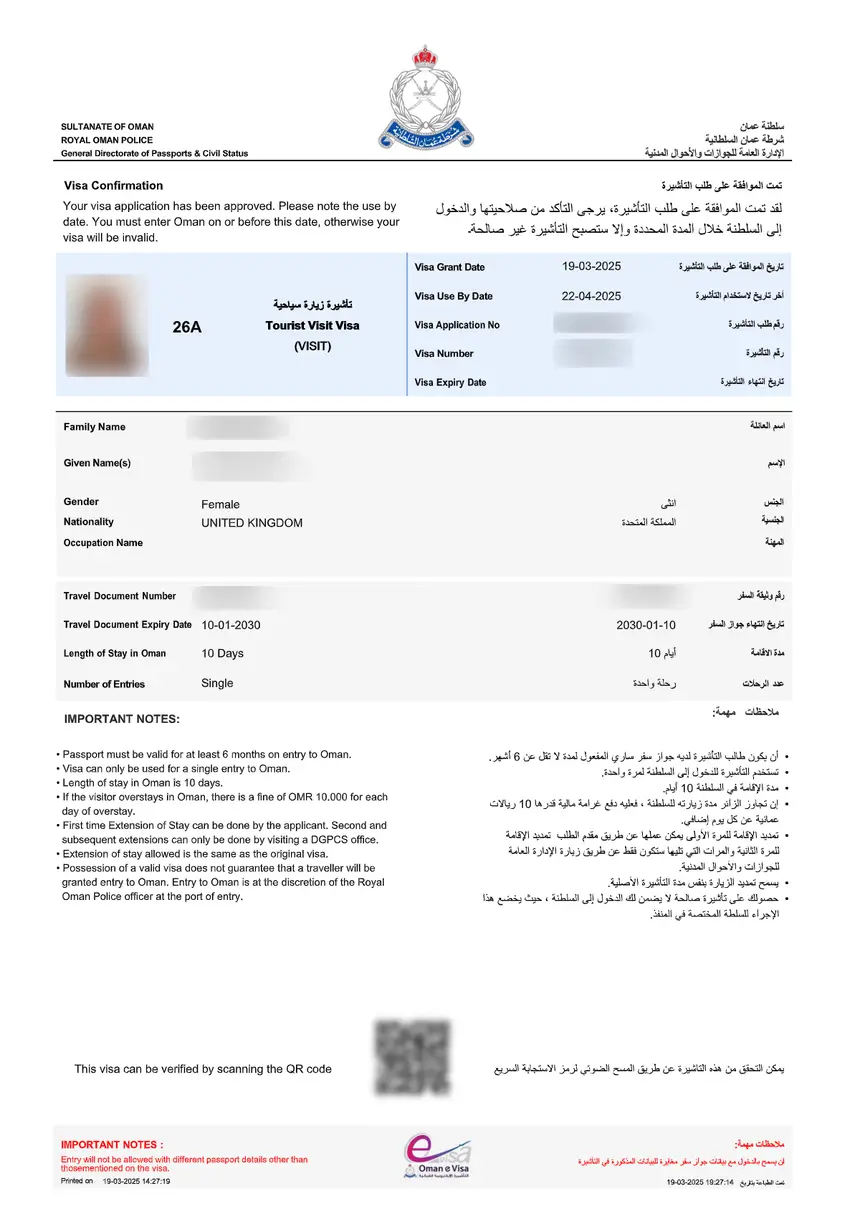
承認された電子査証PDFは、表示を確認した直後にダウンロードします。2019年の渡航報告では、システム画面上でeビザのPDFは再表示されないとされています。スマホ・クラウド・紙の3か所に分けて持たせてください。
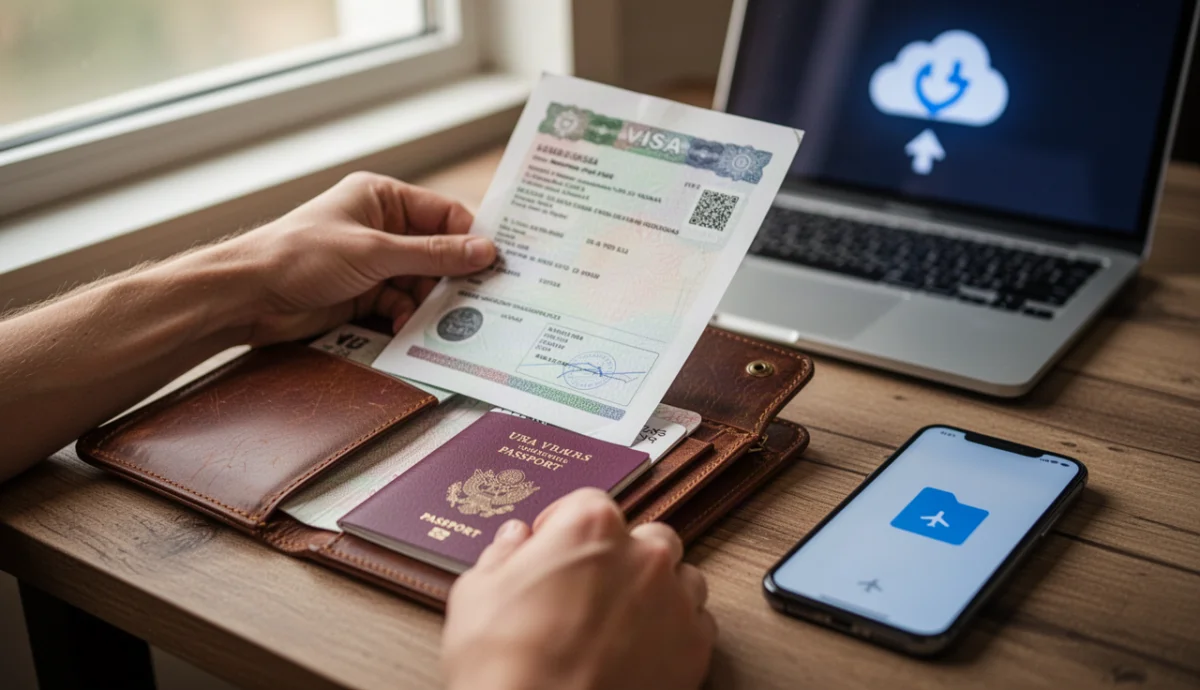
PDFをダウンロード
承認画面からPDFをダウンロードする
スマホに保存
ファイルアプリへ保存し、オフラインで開ける状態にする
クラウドへアップロード
クラウドストレージへアップロードする
印刷して携帯
印刷して、旅券と同じ入れ物にしまう
承認されたPDFは印刷して持参することが推奨されています。入国審査では書類の確認が行われ、その後旅券に査証スタンプが押されます。空港での流れについては、マスカット・サラーラ空港の入国審査ガイドで詳しく解説しています。
入国の際には、印刷した査証を旅券とともに提示できる状態にしておくのが確実です。白黒とカラーの指定や折り畳みの可否は一次情報で確認できないため、判読しやすい状態で出せるようにしておきましょう。
不許可時の対応と照会の失敗
不許可の場合、査証料はキャンセルを含めて返金されません。理由にあたる箇所を直して、速やかに再申請してください。明確な待機期間の定めはありません。
- 入力する番号を間違えると照会できません。申請番号を正しく入力する
- 画面のスクリーンショットだけを保存すると、印刷や再送の手段がなくなる
- 承認メールだけを待つと連絡を見落とす。照会画面からも直接確認できる
- 有料の代行を使うと余計な費用がかかる。ポータルへ直接アクセスする
- 出発直前の申請は間に合わない。十分な余裕を持って申請する
アップロードした書類や写真が不鮮明だったり、指定された要件を満たしていなかったりすると、申請は却下される可能性があります。書類と写真を作り直して再申請してください。写真の規格については、必要書類リストと顔写真のアップロード規格を確認してください。エラー全般の対処は、オマーンeVisaのトラブル対処法の解説も参考になります。
よくある質問(FAQ)
14日以内の滞在でもオマーン ビザ 審査状況 確認は必要ですか?
必要ありません。観光など短期滞在が14日間までなら査証免除のため、申請も照会も発生しません。15日以上の中・長期滞在でのみ電子査証の取得が必要です。入国時は旅券の残存有効期間6か月以上、復路航空券、ホテル予約確認書を揃えてください。
オマーン ビザ 審査状況 確認はログインなしでできますか?
できます。ROPのオンラインポータルの「Track Your Application」で、申請番号・パスポート番号・国籍を入力すれば照会できます。アカウント登録も不要です。照会だけを扱うサイトもあるため、URLは直接入力してください。
審査結果は何日くらいで届きますか?
2019年の渡航報告では、承認は通常2〜3日、1日未満で済むこともあったとされます。公式な目安は確認できていないため、遅延を想定して出発まで十分な余裕を持って申請し、結果を待つ間に照会で経過を確かめておきましょう。
スマートフォンの画面提示だけでは入国できませんか?
画面提示だけで足りるかどうかは、確認できる情報源では明記されていません。入国審査で書類の確認が行われるため、印刷した査証PDFを旅券と同じ入れ物に入れて持参するのが確実です。
承認された電子査証PDFはいつ保存すればいいですか?
承認画面を確認した直後です。2019年の渡航報告では、システム画面上でeビザのPDFは再表示されないとされています。スマホのファイルアプリ、クラウドストレージ、印刷の3か所に分けて保管し、承認通知メールの添付も確認してください。
承認通知メールが届かない場合はどうすればいいですか?
まず登録メールアドレスの打ち間違いを確認します。見つからなければ、照会画面から直接ステータスを確認してください。ただし承認後はPDFを再表示できない場合があるため、承認画面で直ちに保存することが大切です。
不許可になった場合、査証料は返金されますか?
返金されません。不許可でもキャンセルでも、支払った査証料は戻りません。書類や写真の不備が却下の原因になりうるため、該当する箇所を作り直して再申請してください。待機期間の定めはないため、修正でき次第すぐに動けます。
オマーンの電子査証の手数料はいくらですか?
在日オマーン大使館の案内では、30日間有効の一次査証が20 OMR、1年間有効の数次査証(滞在30日)が50 OMRです。支払いは発給を保証しない点に注意してください。料金は改定されうるため、申請前にポータルでご確認ください。
参照した情報源
- 在日オマーン大使館 滞在案内 – 査証免除の日数、必要書類、査証料、緊急旅券の扱い
- 外務省 海外安全ホームページ 査証・出入国審査等 – 出入国審査と査証に関する基礎情報
- 外務省 海外安全ホームページ オマーン危険情報 – 渡航前の安全情報(レベル2、2026年6月25日時点)
制度や日数は変わりうるので、渡航前に必ず各サイトで最新の内容をご確認ください。